Warum geht das schneller als von Hand?
Weil die Fehler einer Honorarrechnung meist beim Übertragen entstehen: ein falscher Satz für eine Person, doppelt gerundete Zeiten, vergessene Reisezeit, ein Nachweis, der nicht zur Rechnung passt. Mit dem Chat entfällt dieser Schritt:
- Nichts abtippen: Der Assistent liest jede Zeile aus dem Export und die Sätze aus der Vereinbarung und nennt Ihnen, was er übernimmt.
- Kein Formular: Sie müssen keine Spalten zuordnen; der Assistent erkennt Datum, Bearbeiter, Tätigkeit und Dauer selbst.
- Nur gezielte Fragen: Er fragt, wo Vereinbarung und Zeiten nicht zusammenpassen, statt Sie eine Checkliste abarbeiten zu lassen.
- Gerechnet vom Rechenkern: Takt, Stunden mal Satz, Auslagen und Umsatzsteuer kommen aus dem Rechenkern von ONYST, nicht aus dem Sprachmodell.
Am Ende steht ein Entwurf mit Tätigkeitsnachweis, den Sie prüfen; ausgestellt wird erst auf Ihre Anweisung.
Welche Quellen kann der Assistent lesen?
Zwei Dinge braucht die Rechnung: die erfassten Zeiten und die Vereinbarung. Beide kann der Assistent aus fast jeder Form lesen:
- Zeitexport: eine CSV- oder Excel-Datei aus der Kanzleisoftware oder einer Zeiterfassungs-App, mit Minuten, Stunden und Minuten, Dezimalstunden oder Beginn und Ende.
- Kopierte Tabelle: Zeilen aus einer Auswertung, mit Strg+C kopiert und im Chat eingefügt.
- Bildschirmfoto: die Übersicht der Zeiterfassung, wenn sich nichts exportieren lässt.
- Foto vom Handy: ein Stundenzettel auf Papier.
- Vergütungsvereinbarung: als PDF, Word-Datei oder Foto. Im Rechner können Sätze und Takt auch aus einem Vereinbarungsprofil Ihrer Kanzlei kommen.
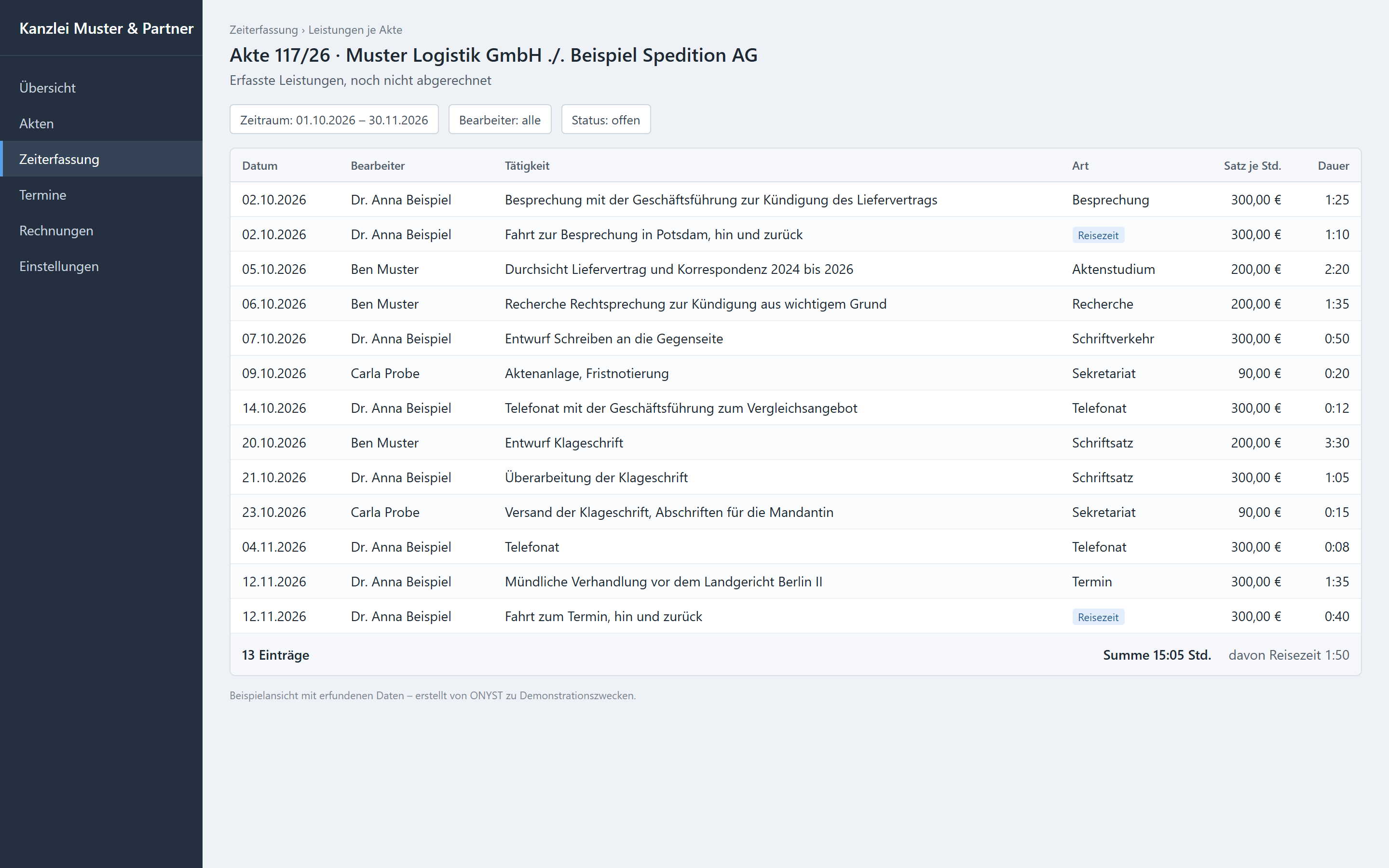
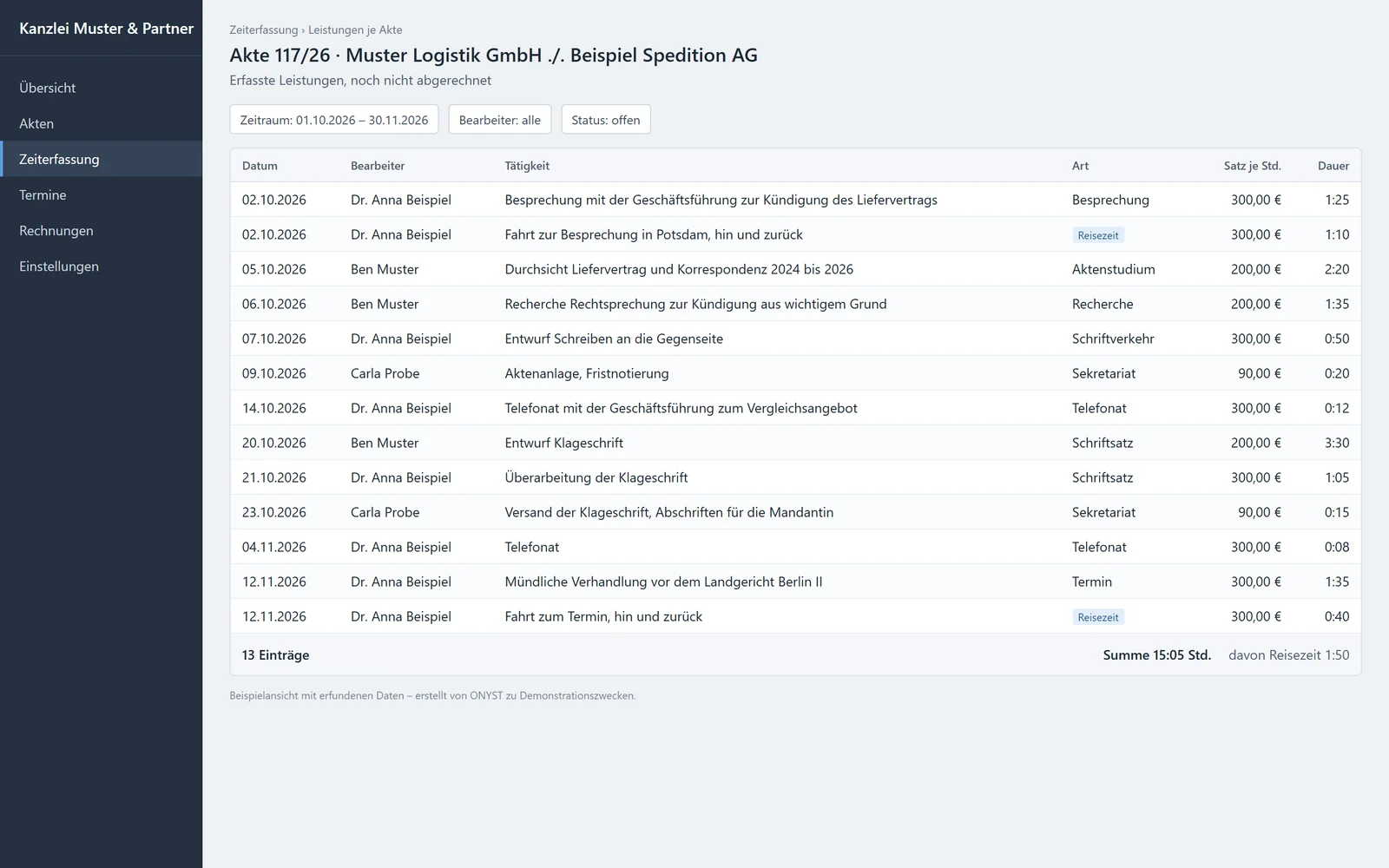
Ein Bildschirmfoto trägt, wenn alle Spalten im Bild sind, keine Zeile abgeschnitten ist und die Schrift lesbar bleibt; passt die Liste nicht auf einen Bildschirm, nehmen Sie je Seite ein Bild. Zeigt die Übersicht nur schon gerundete Zeiten, sagen Sie es dazu, dann rundet ONYST nicht ein zweites Mal. So sieht eine Übersicht aus, mit der das gelingt:
Wie kommen die Daten in den Chat?
Mit einem von drei Handgriffen, im KI-Assistenten im Rechner ebenso wie in Claude oder ChatGPT:
- Hineinziehen: Vereinbarung und Export vom Desktop oder aus dem Ordner auf das Gespräch ziehen, beide auf einmal.
- Einfügen: ein Bildschirmfoto oder eine kopierte Tabelle mit Strg+V (am Mac Befehl+V) direkt ins Eingabefeld.
- Büroklammer: die Dateien über das Symbol zum Anhängen auswählen.
Dann schreiben Sie, was Sie wollen, etwa: „Erstelle mit ONYST die Schlussrechnung nach der Vereinbarung.“ In Claude und ChatGPT nennen Sie ONYST im ersten Satz, damit der Assistent das Werkzeug nimmt; wie Sie ONYST dort verbinden, steht auf der Seite ONYST für KI-Assistenten. Der KI-Assistent im Rechner gehört zum Abo von ONYST Anwaltsgebühren. Fehlt etwas, legen Sie es im selben Gespräch nach, etwa die Vorschussrechnung, wenn der Assistent danach fragt.

Was liest der Assistent, und wo fragt er nach?
Jede Zeile des Exports geht unverändert in die Rechnung, alles Übrige kommt aus der Vereinbarung:
| Angabe | Woher sie kommt |
|---|---|
| Datum, Bearbeiter, Tätigkeit, Dauer | je Zeile aus dem Export, die Dauer als erfasste Rohzeit |
| Satz je Person oder Rolle | aus der Vereinbarung, im Rechner auch aus dem Vereinbarungsprofil; ein Satz im Export nur zur Gegenprobe |
| Takt | aus der Vereinbarung; ohne Takt minutengenau |
| Reisezeit | aus der Art des Eintrags; sie steht als eigene Zeile auf der Rechnung |
| Auslagen und Vorschuss | aus der Vereinbarung und dem, was Sie im Gespräch nennen |
Nachfragen kommen dort, wo Vereinbarung und Zeiten nicht zusammenpassen: ein anderer Satz für eine Person, ein anderer Takt, Einträge vor dem Abschluss der Vereinbarung, Reisezeit ohne Grundlage, ein vereinbarter Vorschuss ohne Abzug. Formpunkte der Vereinbarung nennt ONYST als „Bitte anwaltlich prüfen“, etwa den 15-Minuten-Takt oder einen Eintrag, der nur „Telefonat“ heißt. Über die Wirksamkeit urteilt es nicht.
Was kommt am Ende heraus?
Ein Entwurf mit einer Zeile je Bearbeiter und Satz, der Reisezeit in eigener Zeile, Auslagen, Umsatzsteuer und dem Abzug des Vorschusses, dahinter der Tätigkeitsnachweis als Anlage. Geht die Rechnung an Dritte, etwa an eine Buchhaltung, nennt der anonymisierte Nachweis statt der Beschreibung nur die Art der Tätigkeit; Bearbeiter, Datum und Dauer bleiben. Ändern Sie im Gespräch etwas, etwa einen Satz, rechnet ONYST den Entwurf neu. Erst auf Ihre Anweisung stellt ONYST ihn aus, als PDF oder als E-Rechnung. Für den Musterfall mit dreizehn Einträgen dreier Bearbeiter im 15-Minuten-Takt der Vereinbarung:
Vergütungsvereinbarung im Rechner öffnen →
Ohne KI geht derselbe Weg im Rechner: Im Werkzeug Vergütungsvereinbarung wählen Sie beim Zeithonorar „Zeiteinträge“ und laden den Export mit „Datei wählen“ oder fügen die Tabelle mit „Zeiten einfügen“ ein. Was die Vereinbarung selbst verlangt, steht in der Checkliste zur Vergütungsvereinbarung nach § 3a RVG, was auf jede Rechnung gehört, in der Checkliste zur Anwaltsrechnung nach § 10 RVG, wie gesetzliche Gebühren entstehen, im Leitfaden RVG-Gebühren berechnen.
Beispieldateien
Mit den Musterdateien probieren Sie den Weg aus, bevor Sie echte Zeiten nehmen. Die CSV-Datei folgt einem neutralen Schema mit fünf Spalten: Datum, Bearbeiter, Tätigkeit, Dauer in Minuten und Reisezeit. Legen Sie Vereinbarung und Export zusammen im Chat ab und bitten Sie um die Schlussrechnung; der Entwurf sollte dem Beispiel oben entsprechen.

- verguetungsvereinbarung-stunden.pdf oder verguetungsvereinbarung-stunden.docx: die Vereinbarung,
- zeitexport-allgemein.csv: die dreizehn Einträge,
- zeiterfassung-uebersicht-beispiel.png: dieselben Einträge als Bildschirmfoto.
Dieselben Einträge im Spaltenschema einzelner Programme stehen in den Anleitungen am Ende dieser Seite. Die Dateien enthalten erfundene Daten.
Was gilt für Mandantendaten im Chat?
Zeitexport und Vereinbarung enthalten Mandantendaten, die Beschreibungen der Tätigkeiten oft auch Inhalte des Mandats. Wer sie einem KI-Assistenten gibt, nimmt dessen Anbieter als Dienstleister in Anspruch; was § 43e BRAO ↗ dafür verlangt, steht im Artikel RVG mit ChatGPT oder Claude berechnen. Ob die Bedingungen eines Anbieters diese Anforderungen erfüllen, prüfen Sie an seinem Vertrag; eine allgemeine Antwort gibt es nicht. Der Rechner verarbeitet die Zeiten ohne Sprachmodell.
Mit welcher Software geht der Export?
Wie Sie die Zeiten aus Ihrer Software exportieren und was im Export steht, beschreiben die Anleitungen im Bereich Export aus Kanzleisoftware:
Wer nach dem RVG statt nach Stunden abrechnet, geht denselben Weg mit der Akte: Aus dem Aktenexport die RVG-Rechnung erstellen. Alle Beispieldateien und Anleitungen zum KI-Assistenten stehen gesammelt auf der Seite KI-Assistent: Beispiele und Anleitungen.
Häufige Fragen
Kann ich den Export meiner Zeiterfassung direkt verwenden?
Muss der Honorarrechnung ein Tätigkeitsnachweis beiliegen?
Darf ich im 15-Minuten-Takt abrechnen?
Wird Reisezeit wie Arbeitszeit abgerechnet?
Woher kennt ONYST die Stundensätze?
Vergleicht ONYST das Honorar mit der gesetzlichen Vergütung?
Quellen
- § 3a RVG (Vergütungsvereinbarung) ↗
- § 10 RVG (Berechnung) ↗
- § 49b BRAO (Vergütung) ↗
- § 43e BRAO (Inanspruchnahme von Dienstleistungen) ↗
- BGH, Urt. v. 04.02.2010 – IX ZR 18/09 ↗
- BGH, Urt. v. 21.10.2010 – IX ZR 37/10 ↗
- BGH, Urt. v. 13.02.2020 – IX ZR 140/19 ↗
- BGH, Urt. v. 08.05.2025 – IX ZR 90/23 ↗
Rechtsstand: KostBRÄG 2025 · Stand:
Dieser Artikel ist eine allgemeine Information zum Gebührenrecht und keine Rechtsberatung im Einzelfall. Ob ein Gebührentatbestand einschlägig ist und welcher Satz angemessen ist, entscheidet die Anwältin oder der Anwalt im konkreten Mandat.