Wofür Sie den Export brauchen
Aus dem Zeitexport und Ihrer Vergütungsvereinbarung entsteht in ONYST der Entwurf einer Honorarrechnung mit Tätigkeitsnachweis. Den Entwurf prüfen Sie, bevor Sie ihn ausstellen.

Zeiterfassung exportieren
Die öffentliche Hilfe des Herstellers beschreibt den Weg über eine gefilterte Liste:
- Öffnen Sie den Reiter Zeiterfassung und wählen Sie „Filter“.
- Fügen Sie einen Filter auf die Akte hinzu: Akten, Allgemein, dann das Aktenzeichen. Den Filter können Sie speichern; beim nächsten Mal tragen Sie nur das Aktenzeichen ein.
- Arbeiten mehrere Personen an der Akte, setzen Sie vor der Suche den Haken bei allen Mitarbeitern und Inhabern, sonst fehlen deren Zeiten.
- Führen Sie die Suche aus und stellen Sie den Regler „Erweiterte Ansicht“ um. Die Liste zeigt dann alle Einträge der Akte mit einer Gesamtsumme.
- Wählen Sie über das Zahnrad ab, was Sie nicht brauchen, und exportieren Sie über den Pfeil nach unten. Es entsteht eine Excel-Datei.
Laut einem weiteren Hilfeartikel exportiert die erweiterte Ansicht auf diese Weise Listen in fast allen Bereichen von Kleos.
Kein Export möglich? Ein Bildschirmfoto reicht oft
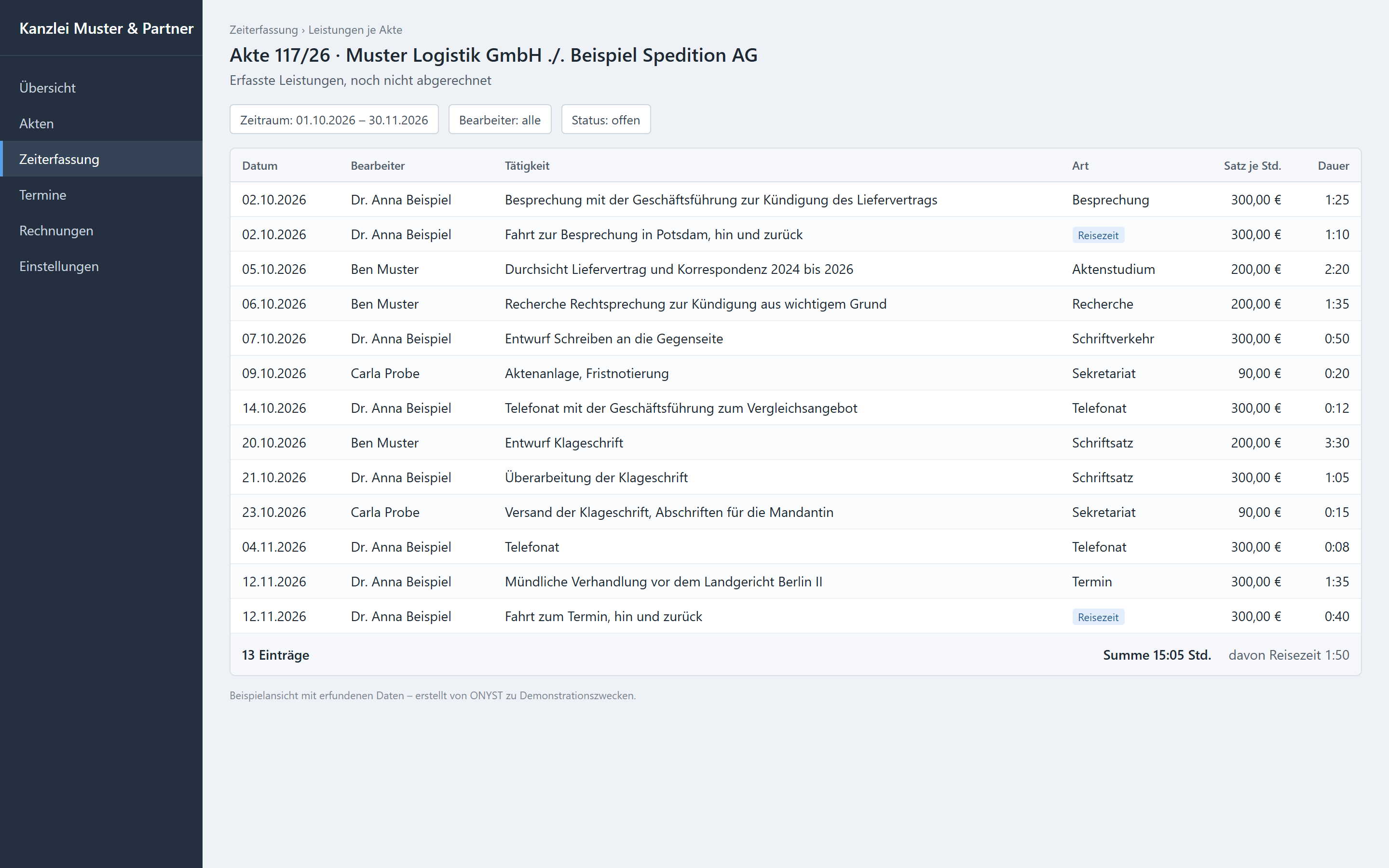
Wer die Daten nicht exportieren kann oder darf, macht ein Bildschirmfoto der erweiterten Ansicht, gefiltert auf die Akte. Das Bild ziehen Sie in Claude oder ChatGPT mit der ONYST-Verbindung; der Assistent liest die Zeilen aus dem Bild und gibt sie an ONYST weiter. Damit das trägt:
- Lesbar und vollständig: alle Spalten im Bild, keine abgeschnittenen Zeilen, die Schrift groß genug.
- Mehrere Seiten, mehrere Bilder: Passt die Liste nicht auf einen Bildschirm, machen Sie je Seite ein Bild und legen alle ab.
- Rohzeit: Die Übersicht zeigt oft nur die abrechenbare oder schon gerundete Dauer. Sagen Sie dazu, wenn sie gerundet ist, dann rundet ONYST nicht ein zweites Mal.
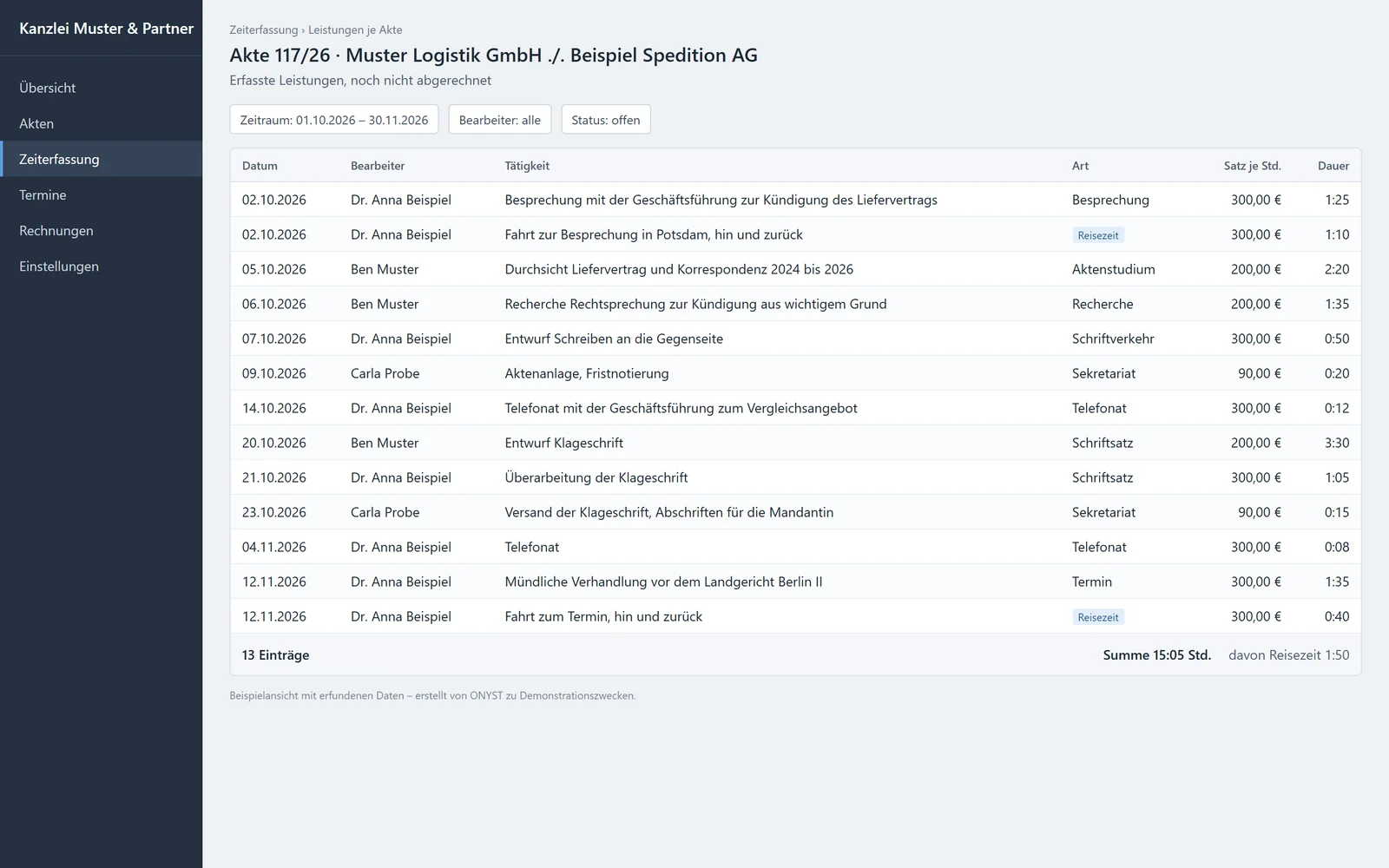
Wie ein Bildschirmfoto aussieht, das trägt, zeigt das Musterbild einer erfundenen Kanzleisoftware; die Datei in voller Größe: zeiterfassung-uebersicht-beispiel.png.
Auch ein Bildschirmfoto enthält Mandantendaten; was dafür berufsrechtlich gilt, steht im Artikel RVG mit ChatGPT oder Claude berechnen.
Was im Export steht
Eine Spaltenliste nennt die Hilfe nicht. Auf ihren Abbildungen der erweiterten Ansicht sind die folgenden Spalten zu sehen; was davon im Export steht, hängt davon ab, was Sie über das Zahnrad abwählen.
| Spalte | Bedeutung | Was ONYST daraus macht |
|---|---|---|
| Beschreibung | was getan wurde | Beschreibung im Tätigkeitsnachweis; eine Fahrt steht als eigene Zeile Reisezeit auf der Rechnung |
| Inhaber:in | Person, der der Eintrag gehört | Bearbeiter; der Satz kommt aus der Vereinbarung für diese Person oder ihre Rolle |
| Menge | Dauer als Stunden und Minuten | Minuten: 2:25 sind 145 Minuten |
| Status | abgerechnet oder nicht | abgerechnete Einträge rechnet ONYST nicht noch einmal ab und nennt sie Ihnen |
| Akte, Mandant:in | Zuordnung | ordnen die Einträge der Angelegenheit zu |
| Typ | Art des Eintrags | ordnet den Eintrag ein |
| Betrag | Wert des Eintrags in Kleos | nur zur Gegenprobe; gerechnet wird mit dem Satz der Vereinbarung |
Was fehlt und wie Sie es ergänzen
- Spaltenliste: Die Spalten oben stammen von den Abbildungen der Hilfe, nicht aus einer Beschreibung des Exports. ONYST erkennt die Spalten an ihren Köpfen und fragt nach, wenn eine Spalte nicht eindeutig ist.
- Stundensatz: Gerechnet wird mit dem Satz aus der Vergütungsvereinbarung oder einem Vereinbarungsprofil Ihrer Kanzlei. Ein Satz gilt nur für die Personen, für die er vereinbart ist.
- Takt: Ob die Menge schon gerundet ist, beschreibt die Hilfe nicht. Ist sie gerundet, sagen Sie es dazu; dann rechnet ONYST sie, wie sie steht. Den Takt Ihrer Vereinbarung wendet es auf minutengenau erfasste Zeiten an.
- Reisezeit: Benennen Sie Fahrten in der Beschreibung eindeutig, etwa „Fahrt zum Termin“.
- Gruppierung: Ist die Liste nach Datum gruppiert, stehen Zwischensummen zwischen den Einträgen. Maßgeblich sind die einzelnen Einträge; ONYST bildet die Summen selbst.
- Akte: Für eine RVG-Rechnung legen Sie die Dokumente ab, aus denen die Verfahrensschritte hervorgehen, etwa als PDF. ONYST schlägt die Gebühren vor und fragt nach, was fehlt; ob ein Gebührentatbestand vorliegt, entscheiden Sie.
Beispieldatei
Ein Muster im Spaltenschema von Kleos gibt es nicht, weil die Hilfe die Spalten des Exports nicht festlegt. Die neutrale Datei zeitexport-allgemein.csv zeigt, welche Angaben ONYST für eine Honorarrechnung braucht: Datum, Bearbeiter, Tätigkeit, Dauer in Minuten und ob es Reisezeit ist. Die Datei enthält erfundene Daten.
In ONYST weiter
Ist ONYST in Claude oder ChatGPT verbunden (ONYST für KI-Assistenten), legen Sie die Excel-Datei zusammen mit der Vergütungsvereinbarung im Gespräch ab und bitten um die Honorarrechnung. ONYST liest die Einträge Zeile für Zeile, nimmt Sätze und Takt aus der Vereinbarung, fragt bei Widersprüchen nach und legt einen Entwurf mit Tätigkeitsnachweis vor. Welche Angaben eine Rechnung nach § 10 RVG ↗ tragen muss, steht im Artikel zur Anwaltsrechnung nach § 10 RVG. Den ganzen Weg Schritt für Schritt, mit Musterdateien zum Ausprobieren, zeigt der Artikel Honorarrechnung aus Vergütungsvereinbarung und Zeiterfassung. Ein Zeithonorar rechnen Sie auch ohne Assistent im Rechner:
Quellen
- § 10 RVG (Berechnung) ↗
- § 3a RVG (Vergütungsvereinbarung) ↗
- Kleos Knowledge Center: Zeiterfassung, individuelle Liste ↗
- Kleos Knowledge Center: Liste nach Excel exportieren ↗
Rechtsstand: KostBRÄG 2025 · Stand:
Kleos ist eine Marke der Wolters Kluwer Legal Software Deutschland GmbH. Stand laut Herstellerdokumentation vom , Quelle: wkleu.my.site.com.
Dieser Artikel ist eine allgemeine Information zum Gebührenrecht und keine Rechtsberatung im Einzelfall. Ob ein Gebührentatbestand einschlägig ist und welcher Satz angemessen ist, entscheidet die Anwältin oder der Anwalt im konkreten Mandat.