Adresse und Anmeldung
Der Server spricht Streamable HTTP unter https://api.onyst.legal/mcp
ChatGPT nutzt eine eigene Adresse mit denselben Werkzeugen: https://api.onyst.legal/mcp/chatgpt
Zwei Wege, sich anzumelden
Zugangsschlüssel. Er gehört zum Tarif ONYST RVG. Die Kanzlei-Administration legt ihn im Gebühren Rechner unter Kanzleieinstellungen → API / MCP an, und der Assistent schickt ihn im Kopf x-api-key. Das ist der Weg für Programme ohne Browser und für Connectoren, die Sie selbst einrichten. Fertige Konfigurationen für Claude Code und Claude Desktop stehen nach der Anmeldung auf derselben Seite.
Anmeldung mit dem ONYST-Konto. Der Assistent schickt Sie einmal auf die Anmeldeseite von ONYST (OAuth 2.1 mit PKCE); wer noch kein Konto hat, legt dort eines an. Danach arbeitet der Assistent mit Ihren Rechten, und kein Schlüssel wird kopiert. So verbinden Sie ChatGPT: ONYST RVG steht im Verzeichnis von ChatGPT, mit oder ohne Tarif. Für das Verzeichnis von Claude ist die Aufnahme in Vorbereitung; bis dahin verbinden Sie Claude mit dem Zugangsschlüssel.
Womit verbinden Sie ONYST?
ChatGPT
ONYST RVG steht im Verzeichnis von ChatGPT. Verbunden wird mit Ihrem ONYST-Konto — ohne Zugangsschlüssel, mit oder ohne Tarif.
Schritt 1: Installieren und verbinden
Der Knopf öffnet den Eintrag von ONYST RVG in ChatGPT. Dort installieren und die Verbindung bestätigen.
Schritt 2: Mit Ihrem ONYST-Konto anmelden
Mit demselben Konto wie im Gebühren Rechner; wer noch keins hat, legt es dabei an. Eine Client-ID, ein Secret oder einen Zugangsschlüssel brauchen Sie nicht.
Schritt 3: Mit „@ONYST RVG“ fragen
In einem neuen Chat „@ONYST RVG“ eingeben und die Frage stellen. Mit „@“ wählen Sie ONYST ausdrücklich; ChatGPT rechnet sonst manchmal selbst.
Ohne Tarif sind 100 Anfragen im Kalendermonat kostenlos. Schritt für Schritt mit Bildern
Claude
Bis dahin verbinden Sie claude.ai und Claude Desktop mit einem Zugangsschlüssel aus dem Tarif ONYST RVG: den Schlüssel anlegen, in claude.ai einen eigenen Konnektor mit der Serveradresse anlegen, „Keine Anmeldung“ wählen und den Schlüssel als Request-Header x-api-key eintragen. Claude Desktop übernimmt den Konnektor aus claude.ai.
Danach im neuen Chat die Frage mit „Mit ONYST:“ beginnen — so ruft Claude ONYST zuverlässig auf, statt selbst zu rechnen.
Schritt für Schritt mit Bildern: claude.ai · Claude Desktop
Anderer Assistent
Für jeden Assistenten, der einen MCP-Server über seine Adresse einbindet — etwa Claude Code, Claude Desktop über die Konfigurationsdatei oder einen eigenen Agenten. Verbunden wird mit einem Zugangsschlüssel aus dem Tarif ONYST RVG.
Adresse (MCP über Streamable HTTP): https://api.onyst.legal/mcp
Jede Anfrage trägt den Schlüssel im Header x-api-key. Eine Anmeldung per OAuth gibt es für selbst eingetragene Server nicht; Client-ID und Secret brauchen Sie nicht. Fertige Einträge: Claude Code · Claude Desktop
OAuth-Client-ID und Secret? Brauchen Sie nicht. Sie bekommen keine OAuth-Client-ID und kein Secret — und Sie brauchen keine. Ihr Zugang ist der Zugangsschlüssel. Warum, mit Bild
In drei Schritten startklar
- Einen Zugangsschlüssel anlegen — mit dem Umfang „Voller Zugriff“, wenn der Assistent auch Rechnungen und Berechnungsbögen erzeugen soll. Zu den Schlüsseln im Gebühren Rechner
- Ihren Assistenten verbinden — Schritt für Schritt im nächsten Abschnitt.
- Prüfen, dass der Assistent die ONYST-Werkzeuge anzeigt, und die erste Frage stellen.
Die erste Frage
Mit ONYST: Was kostet die Verfahrensgebühr erster Instanz bei einem Gegenstandswert von 10.000 €? Auftrag am 1. März 2026.Erwartet: Der Assistent ruft die Berechnung auf und nennt die Verfahrensgebühr mit Satz 1,3, VV 3100 und dem Stand der Gebührentabelle.
Verbinden, Schritt für Schritt
Springen Sie zu Ihrem Assistenten. Jeder Schritt sagt, was Sie danach sehen sollten — sehen Sie etwas anderes, hilft „Wenn es nicht klappt“ am Ende seines Abschnitts. Dieselbe Anleitung steht nach der Anmeldung im Gebühren Rechner unter Kanzleieinstellungen → API / MCP → Anleitung, dort mit den Schnipseln für Ihre Adresse.
Assistent: claude.ai
Sie brauchen: den Tarif ONYST RVG Ihrer Kanzlei, einen Zugangsschlüssel und ein Claude-Konto. Eine OAuth-Client-ID oder ein Secret brauchen Sie nicht.
Schritt 1: Einen Zugangsschlüssel anlegen
Im Gebühren Rechner unter Kanzleieinstellungen → API / MCP, Abschnitt „API-Schlüssel“, den Umfang wählen — „Voller Zugriff“, wenn der Assistent auch Rechnungen und Berechnungsbögen erzeugen soll, sonst „Nur rechnen“ —, einen Namen eintragen (etwa den des Assistenten) und „Schlüssel anlegen“. Schlüssel legt die Kanzlei-Administration an; sie gehören zum Tarif ONYST RVG.
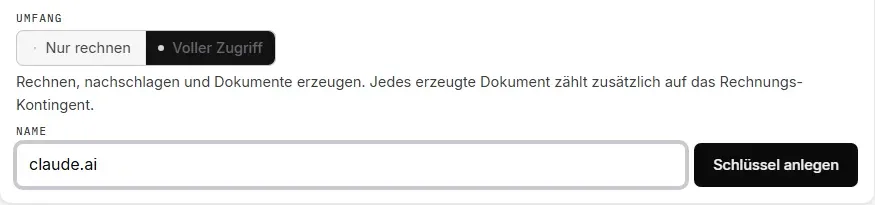
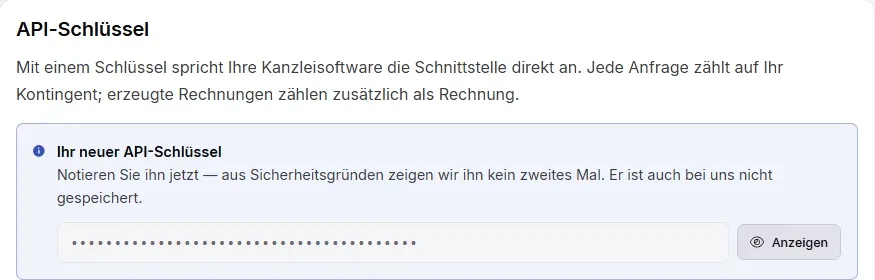
Erwartet: Der Kasten „Ihr neuer API-Schlüssel“ erscheint. Kopieren Sie den Schlüssel jetzt — er wird nur dieses eine Mal gezeigt. Danach steht er mit Namen und Anfang in der Liste.
Schritt 2: Den Connector-Dialog öffnen
In claude.ai links in der Seitenleiste „Anpassungen“ wählen, dort den Reiter „Konnektoren“, dann oben rechts „Hinzufügen“ → „Benutzerdefinierten Konnektor hinzufügen“.
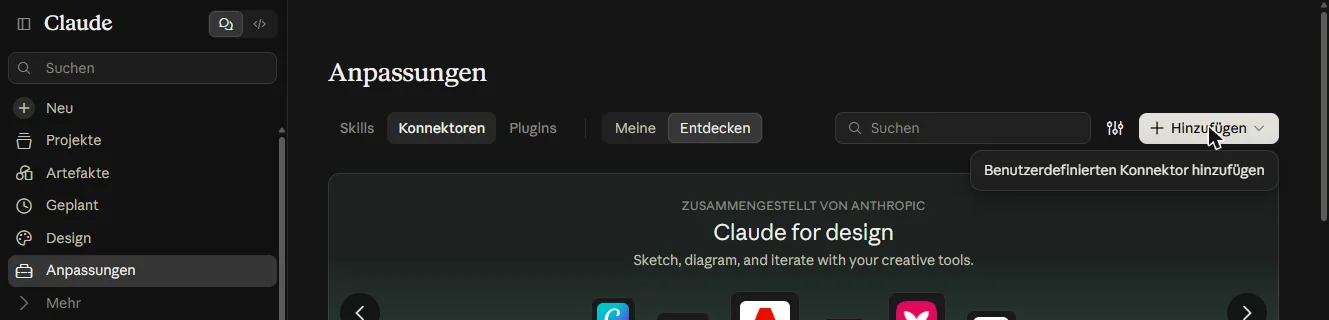
Erwartet: Der Dialog „Benutzerdefinierten Konnektor hinzufügen“ mit den Feldern Name und MCP-Server-URL.
Schritt 3: Name und Serveradresse eintragen
Als Name etwa „ONYST RVG“, als MCP-Server-URL diese Adresse — dann „Weiter“.
https://api.onyst.legal/mcp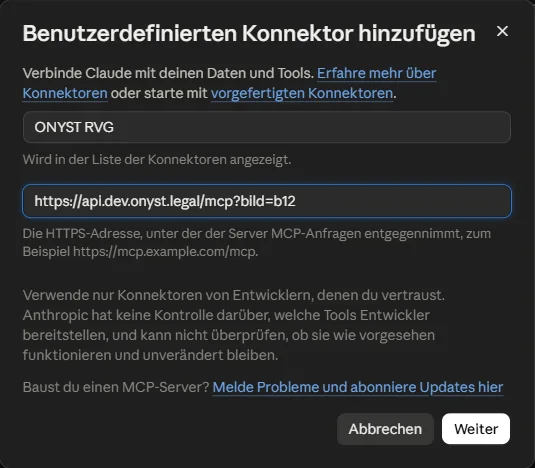
Erwartet: claude.ai prüft kurz den Server. Im selben Dialog stehen dann oben Name und Adresse, darunter der Abschnitt „Authentifizierung“ mit drei Optionen.
Schritt 4: „Keine Anmeldung“ wählen
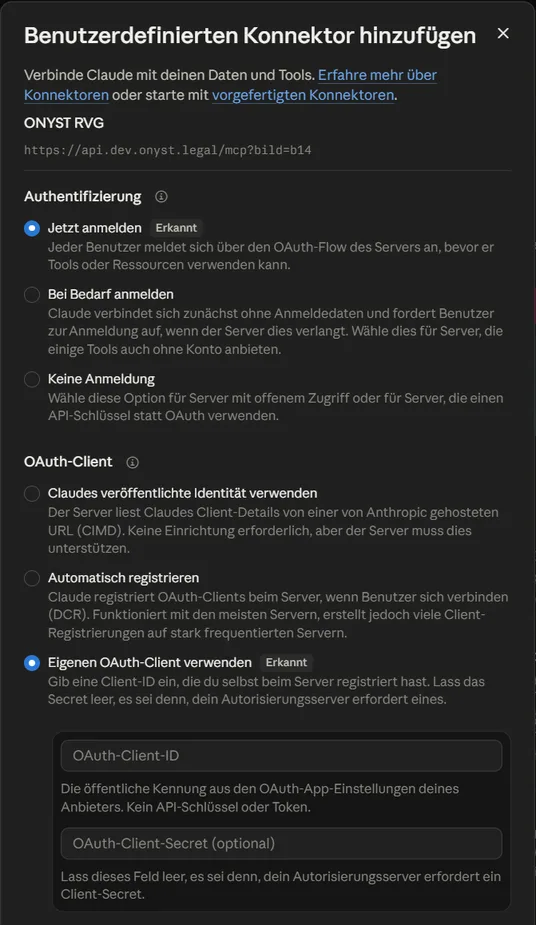
Unter „Authentifizierung“ ist „Jetzt anmelden“ vorausgewählt und als „Erkannt“ markiert, darunter stehen „Bei Bedarf anmelden“ und „Keine Anmeldung“; weiter unten, unter „OAuth-Client“, ist „Eigenen OAuth-Client verwenden“ gewählt, mit Feldern für Client-ID und Secret. Wählen Sie „Keine Anmeldung“ — der Abschnitt „OAuth-Client“ verschwindet. claude.ai warnt dann, ohne Anmeldung könne dieser Konnektor wahrscheinlich keine Verbindung herstellen: Diese Warnung übergehen Sie.
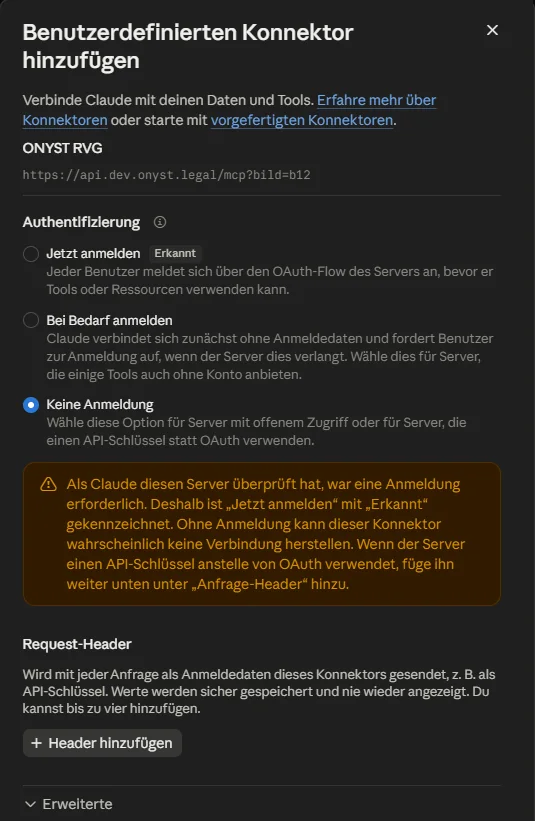
Erwartet: „Keine Anmeldung“ ist gewählt, darunter die orange Warnung und der Abschnitt „Request-Header“.
Schritt 5: Den Schlüssel als Request-Header eintragen
Unter „Request-Header“ auf „Header hinzufügen“ klicken, als Header-Name „
x-api-key“ aus der Liste wählen, als Wert Ihren Schlüssel einfügen und „Erforderlich“ angehakt lassen. Dann „Hinzufügen“.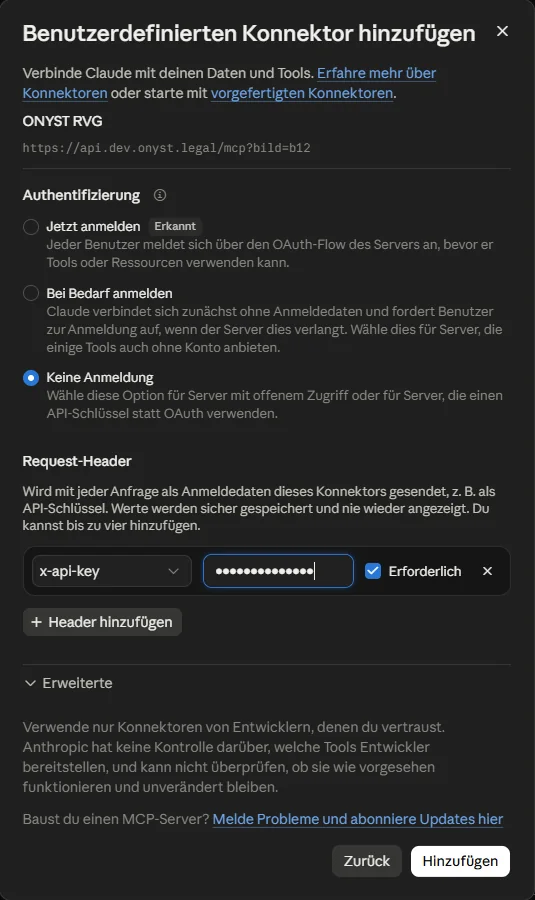
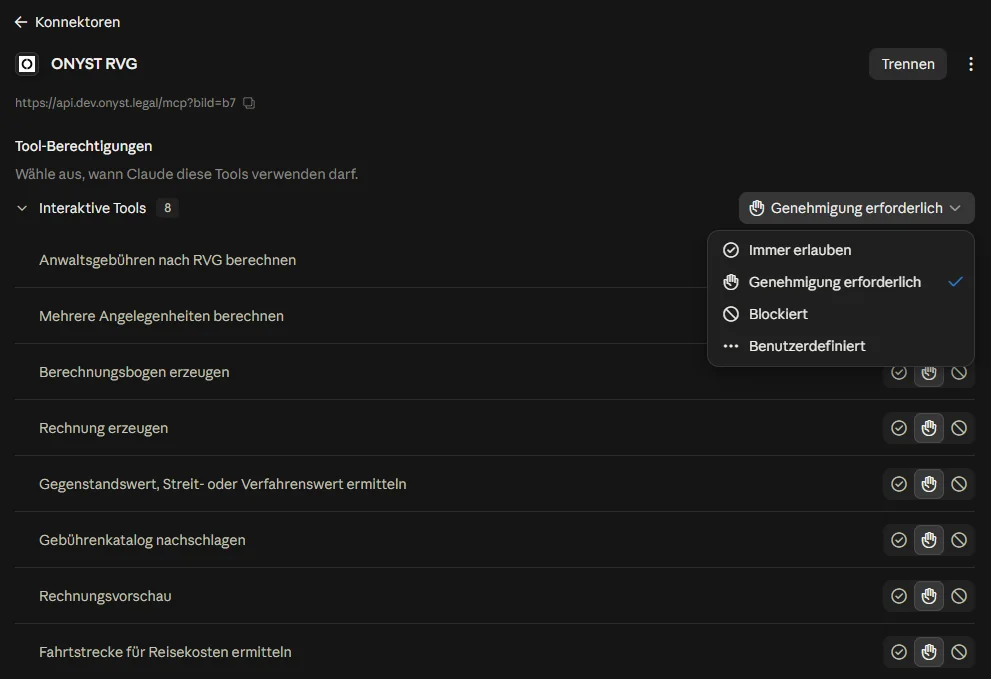
Erwartet: Sobald „
x-api-key“ gewählt ist, verschwindet die orange Warnung; bis ein Wert eingetragen ist, steht unter dem Feld ein roter Hinweis. Nach „Hinzufügen“ öffnet sich die Seite des Connectors mit seinen Werkzeugen unter „Tool-Berechtigungen“ — einen Knopf „Verbinden“ gibt es nicht, die Verbindung steht. Rechts über den Werkzeugen steht, ob claude.ai vor einem Aufruf nachfragt („Genehmigung erforderlich“) oder nicht („Immer erlauben“).Schritt 6: Die erste Frage stellen
Einen neuen Chat beginnen und diese Frage stellen. Je nach Berechtigung des Connectors (seine Seite, „Tool-Berechtigungen“) fragt claude.ai beim ersten Werkzeugaufruf nach — „Einmal erlauben“ oder „Immer erlauben“ — oder ruft ONYST gleich auf. Antwortet Claude ohne ONYST, im Chat über „+“ → „Konnektoren“ prüfen, dass ONYST RVG eingeschaltet ist.
Mit ONYST: Was kostet die Verfahrensgebühr erster Instanz bei einem Gegenstandswert von 10.000 €? Auftrag am 1. März 2026.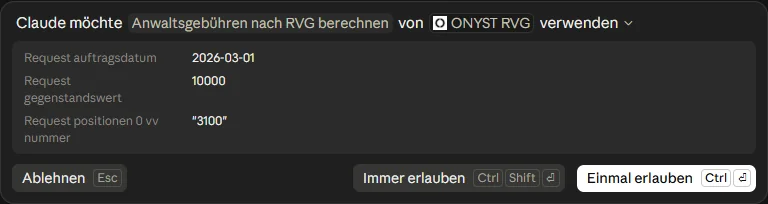
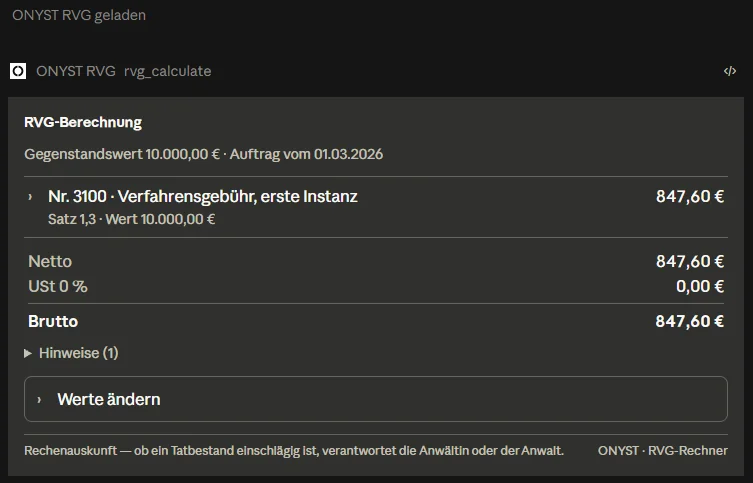
Erwartet: Über der Antwort steht „ONYST RVG ·
rvg_calculate“, darunter die Ansicht „RVG-Berechnung“ mit VV-Nummer, Satz und Betrag.
Wenn es nicht klappt
- „Jetzt anmelden“ endet mit einem Fehler. Dieser Weg ist für die Verzeichnisse vorgesehen. Den Connector entfernen (Seite des Connectors → „⋮“ → „Entfernen“) und mit „Keine Anmeldung“ und Request-Header neu anlegen.
- „… konnte nicht erreicht werden“ oder „nicht autorisiert“. Meist ist der Schlüssel widerrufen oder falsch kopiert, oder der Tarif ist abgelaufen. Den Wert eines Headers kann man nachträglich nicht ändern: neuen Schlüssel anlegen, Connector entfernen und neu anlegen.
- Unter „Konnektoren“ fehlt der Eintrag „Benutzerdefinierten Konnektor hinzufügen“. In Claude Team und Enterprise legt die Inhaberin oder der Inhaber des Claude-Kontos eigene Connectors in den Organisationseinstellungen an; die Mitglieder verbinden ihn danach unter „Anpassungen“ › „Konnektoren“. Alle nutzen dann denselben Schlüssel — mit „Nur rechnen“ kann er keine Rechnungen erzeugen.
- Nach einer Aktualisierung von ONYST fehlen neue Werkzeuge. Auf der Seite des Connectors „⋮“ → „Tool-Liste aktualisieren“.
Assistent: Claude Desktop
Sie brauchen: den Tarif ONYST RVG Ihrer Kanzlei, einen Zugangsschlüssel und Claude Desktop, angemeldet mit demselben Claude-Konto wie claude.ai.
Schritt 1: Einen Zugangsschlüssel anlegen
Im Gebühren Rechner unter Kanzleieinstellungen → API / MCP, Abschnitt „API-Schlüssel“, den Umfang wählen — „Voller Zugriff“, wenn der Assistent auch Rechnungen und Berechnungsbögen erzeugen soll, sonst „Nur rechnen“ —, einen Namen eintragen (etwa den des Assistenten) und „Schlüssel anlegen“. Schlüssel legt die Kanzlei-Administration an; sie gehören zum Tarif ONYST RVG.
Erwartet: Der Kasten „Ihr neuer API-Schlüssel“ erscheint. Kopieren Sie den Schlüssel jetzt — er wird nur dieses eine Mal gezeigt. Danach steht er mit Namen und Anfang in der Liste.
Schritt 2: Den Connector in claude.ai anlegen
Folgen Sie den Schritten 2 bis 5 der Anleitung für claude.ai. Claude Desktop übernimmt die Connectors Ihres Claude-Kontos; Sie legen ONYST nur einmal an. Zur Anleitung für claude.ai
Erwartet: In claude.ai steht ONYST RVG unter „Anpassungen“ › „Konnektoren“ › „Meine“ mit Haken.
Schritt 3: Claude Desktop neu starten
Claude Desktop ganz beenden — auch über das Symbol im Infobereich der Taskleiste — und neu starten.
Erwartet: Im Chat zeigt „+“ → „Konnektoren“ den Eintrag ONYST RVG, wie in claude.ai.
Schritt 4: Die erste Frage stellen
Einen neuen Chat beginnen, diese Frage stellen und den ersten Werkzeugaufruf erlauben.
Mit ONYST: Was kostet die Verfahrensgebühr erster Instanz bei einem Gegenstandswert von 10.000 €? Auftrag am 1. März 2026.Erwartet: Der Aufruf von
rvg_calculateüber ONYST RVG und darunter die Ansicht „RVG-Berechnung“ — wie im Bild aus claude.ai.
Ohne Connector: über die Konfigurationsdatei
Wenn Sie ONYST nicht in Ihrem Claude-Konto anlegen wollen oder dürfen: In Claude Desktop unter Einstellungen → Entwickler → „Konfiguration bearbeiten“ diesen Eintrag in claude_desktop_config.json einfügen, bei ONYST_KEY Ihren Schlüssel einsetzen und Claude Desktop ganz beenden und neu starten. Dafür muss Node.js auf dem Rechner installiert sein.
{
  "mcpServers": {
    "onyst": {
      "command": "npx",
      "args": ["-y", "mcp-remote", "https://api.onyst.legal/mcp", "--header", "X-Api-Key:${ONYST_KEY}"],
      "env": { "ONYST_KEY": "IHR_SCHLUESSEL" }
    }
  }
}
Erwartet: Unter Einstellungen → Entwickler steht der Server „onyst“ ohne Fehlermeldung, und im Chat stehen die ONYST-Werkzeuge bereit.
Wenn es nicht klappt
- ONYST RVG fehlt in Claude Desktop. Ist Claude Desktop mit demselben Claude-Konto angemeldet wie claude.ai? Dann Claude Desktop ganz beenden (auch im Infobereich) und neu starten.
- Über die Konfigurationsdatei erscheint der Server nicht. Node.js muss installiert sein, hinter „
X-Api-Key:“ steht kein Leerzeichen, und Claude Desktop muss auch aus dem Infobereich beendet werden. - Nach einer Aktualisierung von ONYST fehlen neue Werkzeuge. In claude.ai auf der Seite des Connectors „⋮“ → „Tool-Liste aktualisieren“, dann Claude Desktop neu starten. Hilft das nicht, den Connector in den Einstellungen von Claude Desktop trennen und wieder verbinden.
Assistent: Claude Code
Sie brauchen: den Tarif ONYST RVG Ihrer Kanzlei, einen Zugangsschlüssel und Claude Code.
Schritt 1: Einen Zugangsschlüssel anlegen
Im Gebühren Rechner unter Kanzleieinstellungen → API / MCP, Abschnitt „API-Schlüssel“, den Umfang wählen — „Voller Zugriff“, wenn der Assistent auch Rechnungen und Berechnungsbögen erzeugen soll, sonst „Nur rechnen“ —, einen Namen eintragen (etwa den des Assistenten) und „Schlüssel anlegen“. Schlüssel legt die Kanzlei-Administration an; sie gehören zum Tarif ONYST RVG.
Erwartet: Der Kasten „Ihr neuer API-Schlüssel“ erscheint. Kopieren Sie den Schlüssel jetzt — er wird nur dieses eine Mal gezeigt. Danach steht er mit Namen und Anfang in der Liste.
Schritt 2: Den Befehl ausführen
Den Befehl kopieren,
IHR_SCHLUESSELdurch Ihren Schlüssel ersetzen und einmal im Terminal ausführen — in Bash, PowerShell oder der Eingabeaufforderung. Er richtet ONYST für alle Ihre Projekte ein.claude mcp add --transport http --scope user onyst https://api.onyst.legal/mcp --header "X-Api-Key: IHR_SCHLUESSEL"
Erwartet: Claude Code meldet „
Added HTTP MCP server onyst with URL: … to user config“ und zeigt den Schlüssel als „[REDACTED]“.Schritt 3: Die Verbindung prüfen
Diesen Befehl im Terminal ausführen.
claude mcp list
Erwartet: In der Zeile „
onyst“ steht „✔ Connected“. Steht dort „✘ Failed to connect“, hilft der erste Punkt unter „Wenn es nicht klappt“.Schritt 4: Die erste Frage stellen
Claude Code starten und diese Frage stellen. „
/mcp“ zeigt jederzeit, welche Server verbunden sind.Mit ONYST: Was kostet die Verfahrensgebühr erster Instanz bei einem Gegenstandswert von 10.000 €? Auftrag am 1. März 2026.Erwartet: Claude Code ruft
rvg_calculateüberonystauf (beim ersten Mal mit Rückfrage) und nennt VV 3100, Satz 1,3 und den Betrag.
/mcp“ zeigt ihn als „claude.ai ONYST RVG“. Der Befehl oben ist dann nicht nötig.Wenn es nicht klappt
- „
claude mcp list“ meldet „✘ Failed to connect — Incompatible auth server: does not support dynamic client registration“. Der Server hat den Schlüssel nicht angenommen: Er fehlt, ist falsch kopiert oder widerrufen, oder der Tarif ist abgelaufen. Claude Code versucht dann eine Anmeldung, die es für einen eigenen Eintrag nicht gibt. Mit „claude mcp remove onyst -s user“ entfernen und mit einem gültigen Schlüssel neu anlegen.
- In einem anderen Projekt fehlt der Server. Der Befehl braucht „
--scope user“ — ohne gilt er nur im Ordner, in dem er lief. Den Befehl von dieser Seite unverändert übernehmen.
Assistent: ChatGPT
Sie brauchen: ein ONYST-Konto — mit oder ohne Tarif — und ChatGPT. Einen Zugangsschlüssel brauchen Sie nicht; ONYST RVG steht im Verzeichnis von ChatGPT.
Schritt 1: ONYST RVG im Verzeichnis finden
In ChatGPT links in der Seitenleiste „Plugins“ öffnen und im Suchfeld „ONYST RVG“ eingeben.
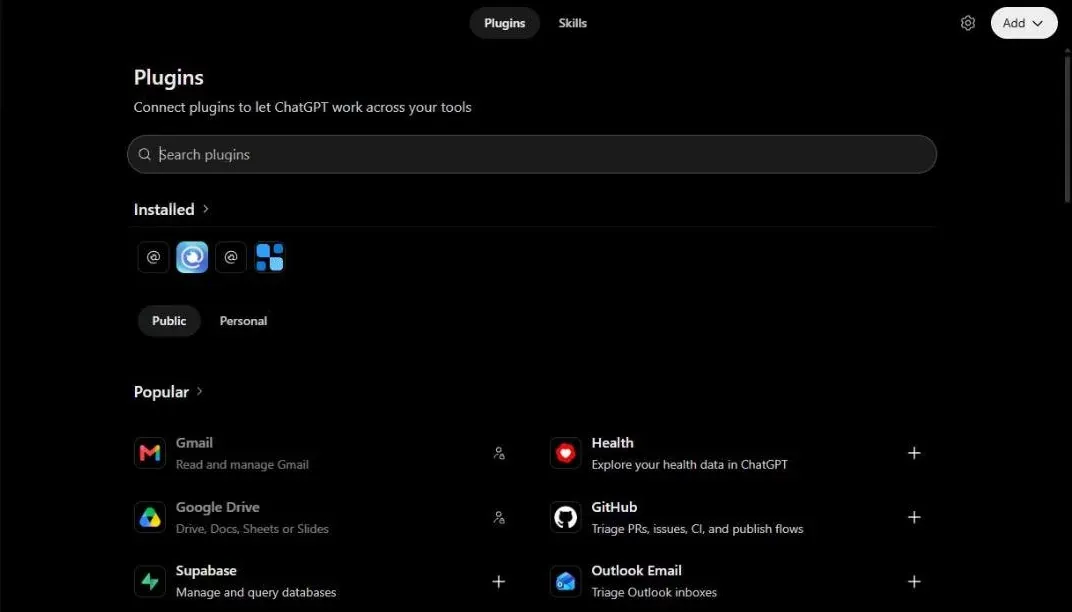
Erwartet: Der Eintrag „ONYST RVG“ mit dem Zusatz „ONYST · German legal fees (RVG)“ erscheint.
Schritt 2: Installieren und verbinden
Den Eintrag öffnen, installieren und im folgenden Dialog die Verbindung zu ONYST RVG bestätigen.
Erwartet: Ein neues Fenster öffnet die Anmeldung von ONYST.
Schritt 3: Mit dem ONYST-Konto anmelden
Mit Ihrem ONYST-Konto anmelden — demselben wie im Gebühren Rechner. Wer noch keins hat, legt es in diesem Fenster an. Eine Client-ID, ein Secret oder einen Zugangsschlüssel brauchen Sie nicht.
Erwartet: Das Fenster schließt sich, und ONYST RVG ist in ChatGPT installiert. In Ihrem ONYST-Konto steht ChatGPT unter „Verbundene Assistenten“.
Schritt 4: Die erste Frage stellen
Einen neuen Chat beginnen, „@ONYST RVG“ eingeben und diese Frage stellen. Mit „@“ wählen Sie ONYST ausdrücklich; ChatGPT rechnet sonst manchmal selbst.
Mit ONYST: Was kostet die Verfahrensgebühr erster Instanz bei einem Gegenstandswert von 10.000 €? Auftrag am 1. März 2026.Erwartet: ChatGPT ruft ONYST RVG auf und zeigt die Ansicht der Berechnung mit VV 3100, Satz 1,3 und dem Betrag.
Wenn es nicht klappt
- Die Suche findet ONYST RVG nicht. In einem Arbeitsbereich Ihrer Organisation (ChatGPT Business oder Enterprise) entscheidet deren Administration, welche Plugins freigegeben sind — fragen Sie dort nach ONYST RVG. Im eigenen Konto die Seite „Plugins“ neu laden und nach „ONYST“ suchen.
- ChatGPT nennt Beträge, ohne ONYST aufzurufen. Die Frage mit „@ONYST RVG“ beginnen. Ohne Aufruf von ONYST sind die Beträge geschätzt, nicht berechnet.
Die Bildschirmfotos stammen aus der Testumgebung von ONYST (Stand Oktober 2026) und zeigen die deutsche Oberfläche; deshalb steht dort api.dev.onyst.legal. Tragen Sie immer die Serveradresse aus den Schritten oben ein.
OAuth-Client-ID und Secret? Brauchen Sie nicht.
Sie bekommen keine OAuth-Client-ID und kein Secret — und Sie brauchen keine. Ihr Zugang ist der Zugangsschlüssel.
OAuth-Zugangsdaten vergibt ONYST nur an die Verzeichnisse von Anthropic und OpenAI und an ausgewählte Partner-Integrationen; nur diese nimmt der Server bei der Anmeldung an. Ein Connector, den Sie selbst anlegen, gehört nicht dazu. Deshalb führen „Jetzt anmelden“ und „Eigenen OAuth-Client verwenden“, die claude.ai vorschlägt, ins Leere. Wählen Sie „Keine Anmeldung“ und tragen Sie den Schlüssel als Request-Header x-api-key ein.
Im Dialog „Keine Anmeldung“ wählen und Ihren Zugangsschlüssel unter „Request-Header“ als x-api-key eintragen (Anleitung claude.ai, Schritte 4 und 5). Steht ONYST später auch im Verzeichnis von Claude, wählen Sie ONYST dort aus und melden sich mit Ihrem ONYST-Konto an — so, wie es in ChatGPT schon geht, ohne Client-ID und Secret.
Beispielgespräche
Jedes Beispiel ist ein ganzes Gespräch: Die Schritte nacheinander im selben Chat abschicken. Die Beträge holt der Assistent jedes Mal neu aus ONYST — deshalb stehen hier keine.
Der Stichtag zählt (1 Minute)2 Schritte
Zeigt, dass ONYST nach dem Datum des Auftrags rechnet und die Gebührentabelle kennt, die an diesem Tag galt.
Schritt 1 — Sie schreiben
Mit ONYST: Geschäftsgebühr 1,3 aus 20.000 € — einmal für einen Auftrag vom 20. Mai 2025, einmal vom 10. Juni 2025. Was ist der Unterschied?Erwartet: zwei Berechnungen mit verschiedenen Tabellenständen (vor und ab 1. Juni 2025) und der Unterschied als Betrag.
Schritt 2 — Sie schreiben
Welches Datum zählt eigentlich — der Auftrag oder die Rechnung?Erwartet: der Tag des unbedingten Auftrags nach § 60 RVG.
Verkehrsunfall: vom Schadensbild zur Rechnung4 Schritte
Zeigt die Wertermittlung aus Einzelposten, die Anrechnung über zwei Angelegenheiten und eine fertige Rechnung als PDF.
Schritt 1 — Sie schreiben
Mit ONYST: Mandantin Sabine Krause, Auffahrunfall, Auftrag am 15. September 2026. Schaden: Reparatur 6.840 €, merkantile Wertminderung 900 €, Nutzungsausfall 13 Tage 767 €, Gutachten 985 €, Unkostenpauschale 25 €. Welcher Gegenstandswert?Erwartet: die Wertermittlung mit jedem Posten einzeln und der Norm (§ 22 Abs. 1 RVG).
Schritt 2 — Sie schreiben
Ich reguliere außergerichtlich mit der Versicherung, 1,3er Geschäftsgebühr plus Auslagenpauschale, Mandantin ist umsatzsteuerpflichtig abzurechnen. Was kostet das?Erwartet: Geschäftsgebühr VV 2300, Pauschale VV 7002, Umsatzsteuer und Bruttobetrag.
Schritt 3 — Sie schreiben
Die Versicherung zahlt nicht, wir klagen, und im Termin schließen wir einen Vergleich. Rechne außergerichtliche Tätigkeit und Gerichtsverfahren zusammen ab.Erwartet: eine gemeinsame Berechnung mit Verfahrens-, Termins- und Einigungsgebühr und der hälftigen Anrechnung der Geschäftsgebühr (Vorbem. 3 Abs. 4 VV).
Schritt 4 — Sie schreiben
Erstelle die Rechnung für die außergerichtliche Tätigkeit an Frau Sabine Krause, Lindenallee 12, 14050 Berlin, Aktenzeichen VU 112/26, Rechnungsnummer 2026-001.Erwartet: ein Download-Link zur Rechnung als PDF. Absender und Bankdaten kommen aus den Kanzleidaten, auch über einen Zugangsschlüssel; nur wenn dort keine Anschrift steht, fragt der Assistent danach.
Pflichtteil für drei Geschwister3 Schritte
Zeigt den erbrechtlichen Wert, die Erhöhung bei mehreren Auftraggebern (VV 1008) und einen Berechnungsbogen für die Unterlagen.
Schritt 1 — Sie schreiben
Mit ONYST: Drei Geschwister wollen ihren Pflichtteil gegen die Alleinerbin durchsetzen. Nachlass 480.000 €, Pflichtteilsquote 1/4. Auftrag am 1. September 2026. Welcher Gegenstandswert?Erwartet: der Wert des Pflichtteils mit Rechenweg (§ 2303 BGB).
Schritt 2 — Sie schreiben
Ich vertrete alle drei gemeinsam außergerichtlich, Geschäftsgebühr 1,3. Was fällt an?Erwartet: die um 0,3 je weiterem Auftraggeber erhöhte Geschäftsgebühr, also Satz 1,9.
Schritt 3 — Sie schreiben
Mach mir daraus einen Berechnungsbogen für die Unterlagen.Erwartet: ein Download-Link zum Berechnungsbogen als PDF mit der vollständigen Herleitung.
Scheidung mit Kindesunterhalt3 Schritte
Zeigt familienrechtliche Werte nach dem FamGKG und das Zusammenrechnen mehrerer Gegenstände — gut für den Kostenüberblick im Erstgespräch.
Schritt 1 — Sie schreiben
Mit ONYST: Erstgespräch Scheidung. Er verdient netto 3.800 €, sie 2.400 € im Monat. Welcher Verfahrenswert für die Ehesache?Erwartet: drei Monatsnettoeinkommen beider Ehegatten nach § 43 FamGKG, mit dem Hinweis, dass das Gericht den Wert nach Ermessen festsetzt.
Schritt 2 — Sie schreiben
Dazu kommt Kindesunterhalt von 450 € im Monat. Wie hoch ist der Wert insgesamt?Erwartet: der Unterhaltswert nach § 51 FamGKG und die Summe beider Werte.
Schritt 3 — Sie schreiben
Was kostet das Verfahren mit Termin? Formuliere es als kurze, verständliche E-Mail an die Mandantin.Erwartet: eine Berechnung mit Verfahrens- und Terminsgebühr und eine E-Mail, die genau diese Beträge verwendet.
Inkasso: Mahnbescheid, Klage, E-Rechnung3 Schritte
Zeigt die Anrechnung der Mahnverfahrensgebühr und eine Rechnung an ein Unternehmen im ZUGFeRD-Format.
Schritt 1 — Sie schreiben
Mit ONYST: Unsere Mandantin, die Muster Bau GmbH, hat eine offene Forderung von 4.500 €. Auftrag am 3. August 2026, ich beantrage einen Mahnbescheid. Was fällt an?Erwartet: die Verfahrensgebühr des Mahnverfahrens (VV 3305, Satz 1,0) und die Auslagenpauschale.
Schritt 2 — Sie schreiben
Der Schuldner widerspricht, es geht ins streitige Verfahren mit Termin. Rechne Mahnverfahren und Klage zusammen ab.Erwartet: Die Mahnverfahrensgebühr wird voll auf die Verfahrensgebühr angerechnet (Anm. zu Nr. 3305 VV), nicht nur zur Hälfte.
Schritt 3 — Sie schreiben
Stell die Rechnung als E-Rechnung im ZUGFeRD-Format an die Muster Bau GmbH, Industriestraße 5, 50667 Köln, USt-IdNr. DE123456789.Erwartet: ein Download-Link zu einem PDF mit eingebetteten Rechnungsdaten (ZUGFeRD).
Woran Sie eine gute Antwort erkennen
- Jeder Betrag stammt aus einem ONYST-Werkzeug. In den meisten Programmen lässt sich der Aufruf in der Antwort aufklappen.
- Die Antwort nennt VV-Nummer, Satz, Gegenstandswert und den Stand der Gebührentabelle.
- Fehlen Angaben wie Auftragsdatum, Umsatzsteuer oder Zahl der Auftraggeber, fragt der Assistent nach, statt zu schätzen.
- Gerechnet wird nach dem Tag des Auftrags (§ 60 RVG), nicht nach dem heutigen Datum.
Knappere Antworten: eigene Anweisungen
Möchten Sie kürzere Antworten, geben Sie Ihrem Assistenten eine eigene Anweisung mit, etwa diese. Sie ändert nur die Form der Antwort; gerechnet wird weiter über ONYST.
Mustertext
Bei Gebühren und Rechnungen: Antworte knapp, Summe zuerst, Positionen nur mit Nummer und Betrag, ohne Rechenweg. Je Rückfrage ein Satz.- claude.ai und Claude Desktop: Legen Sie in claude.ai ein Projekt an und tragen Sie den Text unter „Anweisungen“ ein („Projektanweisungen festlegen“). Er gilt für jeden Chat in diesem Projekt, auch in Claude Desktop. Für alle Chats tragen Sie ihn unter „Einstellungen“ › „Konto“ › „Anweisungen für Claude“ ein.
- Claude Code: Schreiben Sie den Text in die Datei
CLAUDE.mdIhres Projekts, für alle Projekte in~/.claude/CLAUDE.md. - ChatGPT: Tragen Sie den Text unter „Einstellungen“ › „Personalisierung“ › „Benutzerdefinierte Anweisungen“ ein. Er gilt dann für alle Chats.
Wenn etwas nicht klappt
| Was Sie sehen | Was hilft |
|---|---|
| Der Assistent zeigt keine ONYST-Werkzeuge. | Serveradresse mit der Adresse oben vergleichen und das Programm ganz neu starten. In Claude Code zeigt „claude mcp list“, ob die Verbindung steht. |
Die Verbindung scheitert mit „401“ oder „nicht autorisiert“. | Der Schlüssel ist falsch kopiert, widerrufen, oder der Tarif ist abgelaufen. Einen neuen Schlüssel anlegen und eintragen. |
| Claude Desktop zeigt den Server nicht. | Node.js muss installiert sein, hinter „X-Api-Key:“ steht kein Leerzeichen, und Claude Desktop muss auch aus der Taskleiste beendet werden. |
| Der Download-Link öffnet nichts mehr. | Jeder Link gilt sieben Tage und lässt sich bis zu zehnmal öffnen; danach, nach dem Trennen der Verbindung oder dem Widerruf des Schlüssels öffnet er nichts mehr. Den Assistenten bitten, das Dokument neu zu erzeugen. |
| Der Assistent nennt einen Betrag ohne Werkzeugaufruf. | Ausdrücklich bitten: „Rechne das mit ONYST.“ Betrag nicht übernehmen, solange kein Aufruf dahintersteht. |
Die Werkzeuge
Die Namen sind die, unter denen der Server die Werkzeuge meldet.
Rechnen
Mit beiden Anmeldewegen.
rvg_calculateRVG-Gebühren berechnen — Gebühren, Auslagen und Umsatzsteuer einer Angelegenheit, jede Position mit VV-Nummer, Satz und Rechenweg.rvg_calculate_combinedMehrere Angelegenheiten berechnen — Mehrere Angelegenheiten zusammen, mit Anrechnung zwischen ihnen und einer Gesamtsumme.rvg_determine_valueGegenstandswert ermitteln — Der Gegenstandswert aus der Art der Sache und den Sachangaben, mit Rechtsgrundlage.rvg_fee_catalogGebührenkatalog nachschlagen — Gebührennummern, Sätze und Pflichtangaben aus dem Vergütungsverzeichnis, statt sie aus dem Gedächtnis zu nennen.
Kostenfestsetzung
Mit dem Tarif ONYST RVG. Jede Prüfung zählt wie ein Rechnungsdokument; eine erneute Prüfung desselben Dokuments innerhalb von 90 Tagen nicht.
rvg_review_cost_fixingKostenfestsetzung prüfen — Prüft einen Kostenfestsetzungsantrag oder -beschluss je Position, auch die Gerichtskosten: Abweichungen mit Rechtsgrundlage, Beschwer, Rechtsbehelf und Fristende. Die Fristenkontrolle bleibt bei der Kanzlei.rvg_draft_cost_pleadingSchriftsatz entwerfen — Entwirft gegen eine geprüfte Kostenfestsetzung den Schriftsatz — Stellungnahme, Erinnerung oder sofortige Beschwerde — mit Antrag, Beträgen und Begründung aus der Prüfung, als PDF oder Word. Sachverhaltssätze der KI sind gekennzeichnet.
Fahrtkosten
Mit beiden Anmeldewegen. Kilometer und die fertige Position Nr. 7003 gehören zum Tarif ONYST RVG; ohne ihn zeigt das Werkzeug Strecke und Adressen, aber keine Kilometer.
rvg_travel_routeFahrtstrecke für Reisekosten ermitteln — Die Kilometer zwischen zwei Adressen über einen Kartendienst, mit Kartenbild, als fertige Position für die Berechnung. Kanzleiadresse und Adressbuch als Start oder Ziel nur nach der Anmeldung mit dem ONYST-Konto.
Dokumente
Rechnung und Berechnungsbogen gehen auch ohne den Tarif ONYST RVG: im Standardlayout ohne Logo, je als eine der kostenlosen Anfragen des Kontos. Logo, Briefvorlage, eigene Texte und die Rechnung als Word-Datei gehören zum Tarif. Gehört das Konto zu mehreren Kanzleien, braucht die Rechnung eine Vorzugs-Kanzlei.
rvg_preview_invoiceRechnungsvorschau — Die Rechnung als Entwurf mit Wasserzeichen, mit dem Tarif im Layout der Kanzlei. Ein Entwurf vergibt keine Nummer und steht nicht im Rechnungsverlauf.rvg_create_invoiceRechnung erzeugen — Die Rechnung als PDF oder E-Rechnung (ZUGFeRD), über einen Download-Link.rvg_create_calculation_sheetBerechnungsbogen erzeugen — Der Berechnungsbogen als PDF, über einen Download-Link.
Adressbuch
Nur nach der Anmeldung mit dem ONYST-Konto; der Assistent fragt vor jeder Änderung.
rvg_recipients_searchEmpfänger suchen — Rechnungsempfänger im Adressbuch der Person finden, statt die Anschrift zu erfragen.rvg_recipient_saveEmpfänger speichern — Einen Empfänger neu anlegen oder einzelne Felder eines Eintrags ändern.rvg_recipient_deleteEmpfänger löschen — Einen Eintrag aus dem Adressbuch löschen.
Kanzleidaten
Nur nach der Anmeldung mit dem ONYST-Konto; der Assistent fragt vor jeder Änderung.
rvg_firm_profile_getKanzleidaten lesen — Absender, Steuernummer, Bankverbindung, Zahlungsbedingungen und die nächste Rechnungsnummer aus den Einstellungen.rvg_firm_profile_updateKanzleidaten ändern — Einzelne Kanzleidaten ändern. Nummernkreis, Logo und Briefvorlage bleiben den Einstellungen vorbehalten.
Grenzen und Kontingente
- Im Tarif ONYST RVG sind je Kalendermonat 10.000 Anfragen und 150 abgeschlossene Rechnungen enthalten; die Prüfung einer Kostenfestsetzung zählt wie eine Rechnung. Darüber kostet jede weitere Anfrage 0,03 € netto und jede weitere Rechnung 0,24 € netto. Anfragen aus REST-API und MCP zählen zusammen.
- Nicht gezählt werden abgelehnte Aufrufe, Aufrufe mit unvollständigen Angaben, Berechnungen, die wegen fehlerhafter Angaben kein Ergebnis liefern, und Fehler auf Seiten von ONYST.
- Höchstens 120 Anfragen je Minute: bei Anmeldung mit dem eigenen ONYST-Konto je Person, über alle Assistenten zusammen; mit einem Zugangsschlüssel je Schlüssel, dazu höchstens 300 je Minute und Kanzlei über alle Schlüssel.
- Rechnung und Berechnungsbogen kommen als Download-Link. Er gilt sieben Tage und öffnet sich bis zu zehnmal.
- Alle Preise zuzüglich gesetzlicher Umsatzsteuer.
Verbindung beenden
- Anmeldung mit dem Konto: im Gebühren Rechner über das Profilmenü → Verbundene Assistenten die Verbindung trennen. Ab dann beantwortet ONYST keine Anfrage dieses Assistenten mehr, auch nicht nach einer neuen Anmeldung im Hintergrund; auf allen Servern spätestens nach 30 Sekunden. Sie bleibt getrennt, bis Sie sie wieder zulassen. Den Connector löschen Sie zusätzlich im Assistenten selbst.
- Zugangsschlüssel: unter Kanzleieinstellungen → API / MCP widerrufen.
- Download-Link einer Rechnung: im Rechnungsverlauf zurückziehen. Die Rechnung selbst bleibt dort.
Daten
Der Server verarbeitet die Angaben der Werkzeugaufrufe, um zu rechnen und Dokumente zu erzeugen, und gibt die Ergebnisse an den Assistenten zurück, den Sie verbunden haben. Datenschutzerklärung
Hilfe
Fragen und Störungen: info@onyst.legal · Kontaktformular
Das Ergebnis ist eine Rechenauskunft. Ob ein Gebührentatbestand im Einzelfall einschlägig ist und ob ein Ermessenssatz angemessen ist, verantwortet die Anwältin oder der Anwalt.