Wofür Sie den Export brauchen
Aus dem Zeitexport und Ihrer Vergütungsvereinbarung entsteht in ONYST der Entwurf einer Honorarrechnung mit Tätigkeitsnachweis, aus der exportierten Akte der Entwurf einer RVG-Rechnung. Den Entwurf prüfen Sie, bevor Sie ihn ausstellen.

Zeiterfassung exportieren
- Öffnen Sie in der Aktenverwaltung den Bereich Honorar und dort die Abrechnung nach Zeit.
- Wählen Sie eine Auswertung: aktenbezogen, mandantenbezogen oder sachbearbeiterbezogen.
- Setzen Sie den Zeitraum und bei Bedarf „nur offene“, damit nur noch nicht abgerechnete Einträge in den Export gehen.
- Exportieren Sie die Auswertung nach Excel oder in die Zwischenablage und speichern Sie sie als Arbeitsmappe.
Die Leistungsübersicht, die advoware einer Rechnung als Anlage beilegt, geht nach Word. Für ONYST ist die Auswertung der geeignete Weg, weil sie jeden Eintrag als Zeile trägt.
Akte exportieren
- Wählen Sie in der Aktengeschichte „Export“ und einen Zielordner. advoware legt dort alle Dokumente der Akte mit einem Inhaltsverzeichnis ab.
- Die Aktengeschichte selbst lässt sich zusätzlich als Tabelle nach Excel ausgeben. Sie zeigt, wann welches Dokument kam.
Packen Sie den Ordner als ZIP-Datei, wenn Sie ihn im Ganzen weitergeben wollen.
Kein Export möglich? Ein Bildschirmfoto reicht oft
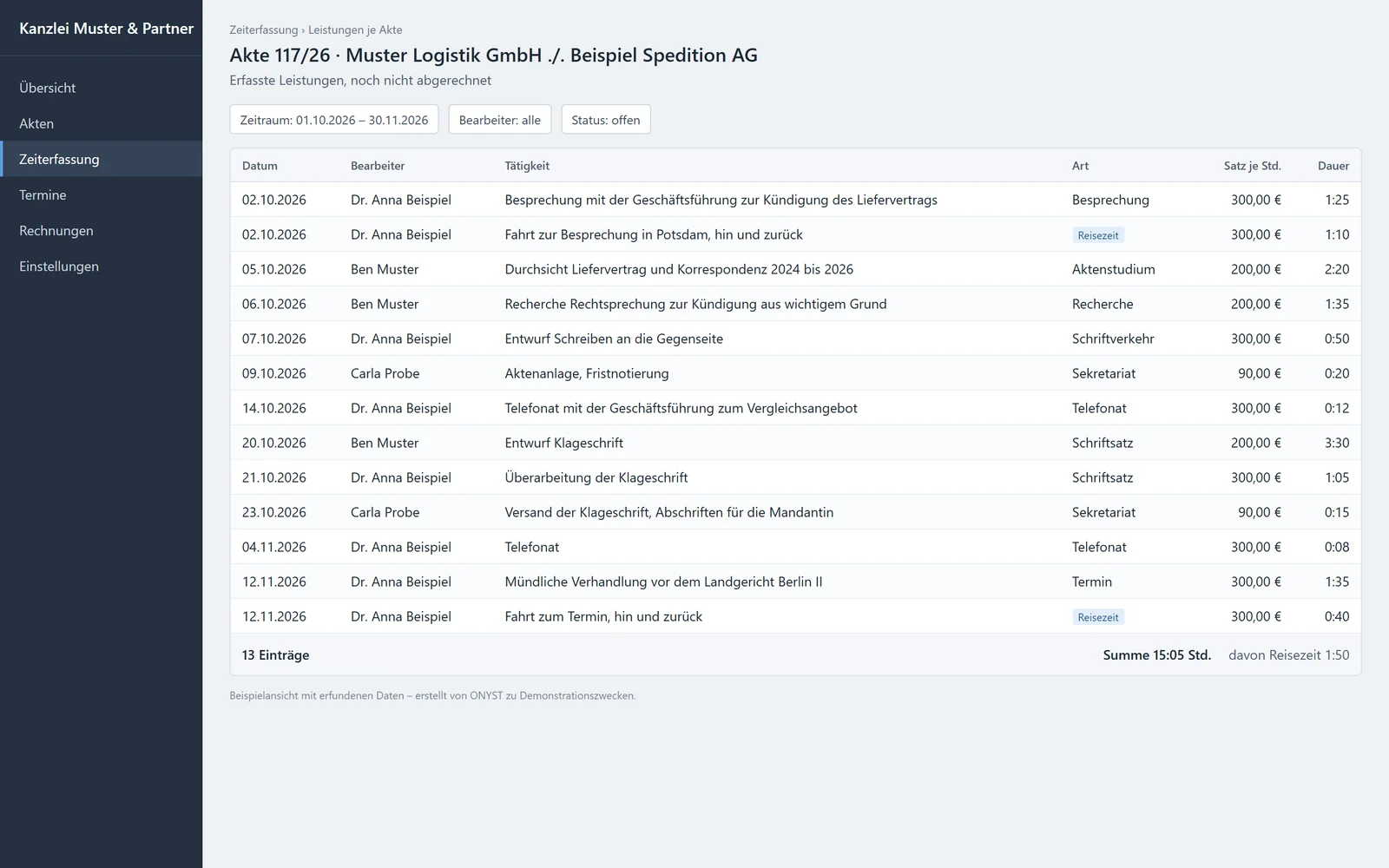
Wer die Daten nicht exportieren kann oder darf, macht ein Bildschirmfoto der Übersicht: die Advotime-Auswertung, für eine Akte die Stammdaten mit Gegenstandswert und Rubrum. Das Bild ziehen Sie in Claude oder ChatGPT mit der ONYST-Verbindung; der Assistent liest die Zeilen aus dem Bild und gibt sie an ONYST weiter. Damit das trägt:
- Lesbar und vollständig: alle Spalten im Bild, keine abgeschnittenen Zeilen, die Schrift groß genug.
- Mehrere Seiten, mehrere Bilder: Passt die Liste nicht auf einen Bildschirm, machen Sie je Seite ein Bild und legen alle ab.
- Rohzeit: Die Übersicht zeigt oft nur die abrechenbare oder schon gerundete Dauer. Sagen Sie dazu, wenn sie gerundet ist, dann rundet ONYST nicht ein zweites Mal.
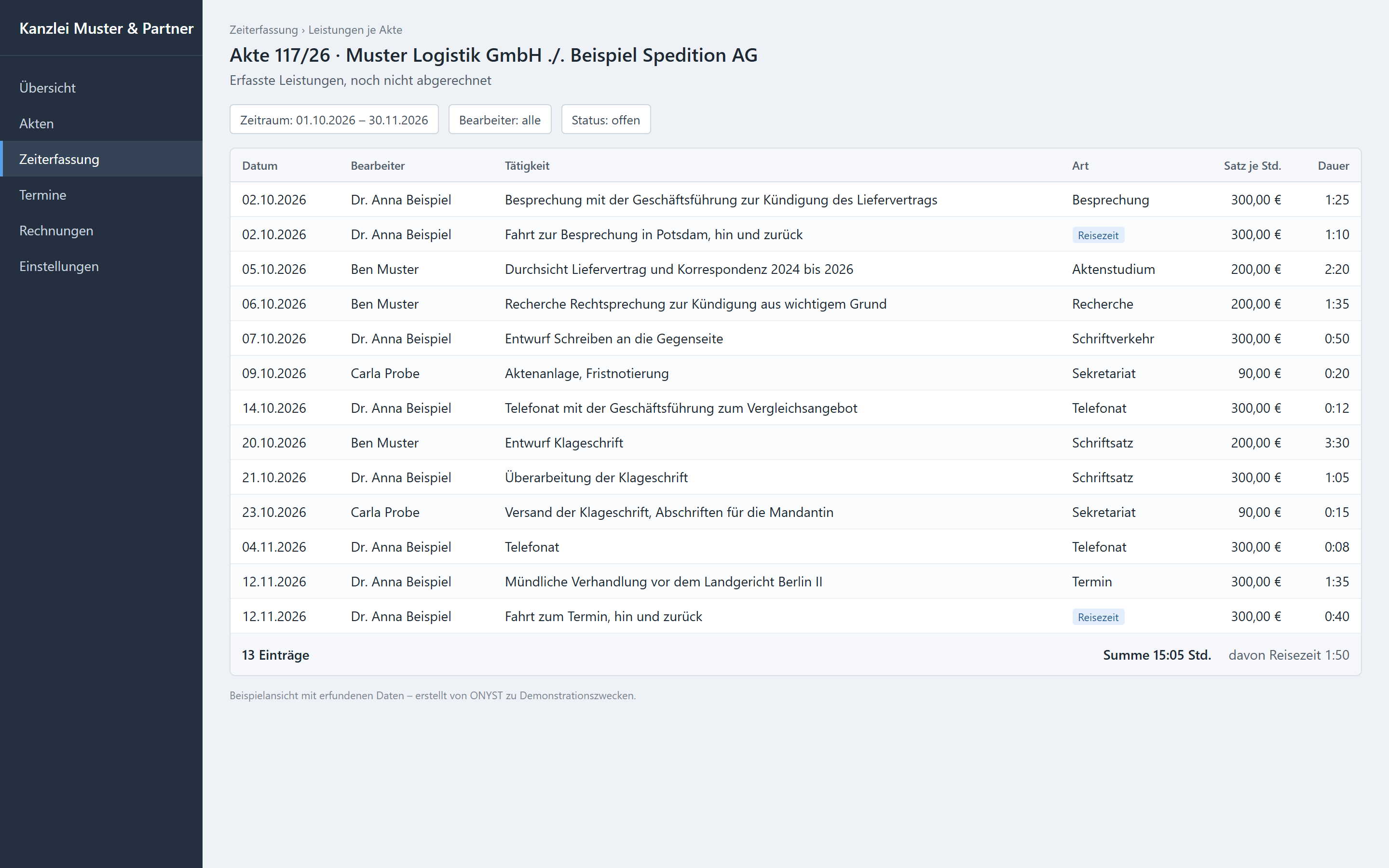
Wie ein Bildschirmfoto aussieht, das trägt, zeigt das Musterbild einer erfundenen Kanzleisoftware; die Datei in voller Größe: zeiterfassung-uebersicht-beispiel.png.
Auch ein Bildschirmfoto enthält Mandantendaten; was dafür berufsrechtlich gilt, steht im Artikel RVG mit ChatGPT oder Claude berechnen.
Was im Export steht
So liest ONYST die Spalten der Advotime-Auswertung, wie sie in der Beispieldatei stehen:
| Spalte im Export | Bedeutung | Was ONYST daraus macht |
|---|---|---|
| Datum | Tag der Tätigkeit | Datum des Zeiteintrags im Tätigkeitsnachweis |
| Von, Bis | Beginn und Ende | zur Gegenprobe der Dauer; über Mitternacht zählt der Tag des Beginns |
| Sachbearbeiter | Person, die gearbeitet hat | Bearbeiter; der Satz kommt aus der Vereinbarung für diese Person oder ihre Rolle |
| Tätigkeit | Art, etwa Besprechung oder An- und Abfahrt | Art im Nachweis; An- und Abfahrt steht als eigene Zeile Reisezeit auf der Rechnung |
| Anmerkung | was getan wurde | Beschreibung der Tätigkeit im Nachweis |
| Dauer | Zeit als Stunden und Minuten (1:25) oder dezimal (1,416667) | Minuten: 1:25 sind 85 Minuten, Dezimalstunden mal 60 kaufmännisch gerundet |
| Stundensatz, Betrag | Satz und Wert laut Advotime | nur zur Gegenprobe; gerechnet wird mit dem Satz der Vereinbarung |
| Rechnungsnummer | leer, solange der Eintrag nicht abgerechnet ist | zeigt, was schon in einer Rechnung steht |
Was fehlt und wie Sie es ergänzen
- Spaltenliste: Die Herstellerdokumentation nennt Datum, Von, Bis, Rechnungsnummer und den Satz, aber keine vollständige Spaltenliste. Die übrigen Kopfzeilen der Beispieldatei sind angenommen. ONYST erkennt die Spalten an ihren Köpfen und fragt nach, wenn eine Spalte nicht eindeutig ist.
- Stundensatz: Gerechnet wird mit dem Satz aus der Vergütungsvereinbarung oder einem Vereinbarungsprofil Ihrer Kanzlei. Ein Satz gilt nur für die Personen, für die er vereinbart ist.
- Takt: Advotime erfasst minutengenau oder je angefangenem Intervall. Ist ein Intervall eingestellt, kann die Dauer im Export schon gerundet sein. Sagen Sie das dazu, dann rechnet ONYST die Dauer so, wie sie steht, und rundet nicht ein zweites Mal.
- Akte: Gegenstandswert und Rubrum stehen in den Stammdaten, Gebührenpositionen erst in der Rechnung; der Export der Aktengeschichte trägt die Dokumente. ONYST liest die Verfahrensschritte daraus, schlägt die Gebühren vor und fragt nach, was fehlt. Ob ein Gebührentatbestand vorliegt, entscheiden Sie.
Beispieldatei
Die Datei zeitexport-advoware.xlsx zeigt einen Musterfall im Spaltenschema der Advotime-Auswertung: drei Bearbeiter, dreizehn Einträge mit Von und Bis, Dauer als Stunden und Minuten, noch ohne Rechnungsnummer. Eine exportierte Akte als Ordner in einer ZIP-Datei zeigt aktenexport-vogt.zip. Die Dateien enthalten erfundene Daten.
In ONYST weiter
Ist ONYST in Claude oder ChatGPT verbunden (ONYST für KI-Assistenten), legen Sie den Zeitexport zusammen mit der Vergütungsvereinbarung im Gespräch ab und bitten um die Honorarrechnung. ONYST liest die Einträge Zeile für Zeile, nimmt Sätze und Takt aus der Vereinbarung, fragt bei Widersprüchen nach und legt einen Entwurf mit Tätigkeitsnachweis vor. Mit der exportierten Akte bitten Sie entsprechend um die RVG-Rechnung; welche Angaben sie nach § 10 RVG ↗ tragen muss, steht im Artikel zur Anwaltsrechnung nach § 10 RVG. Den ganzen Weg Schritt für Schritt, mit Musterdateien zum Ausprobieren, zeigen die Artikel Honorarrechnung aus Vergütungsvereinbarung und Zeiterfassung und RVG-Rechnung aus dem Aktenexport. Ein Zeithonorar rechnen Sie auch ohne Assistent im Rechner:
Quellen
- § 10 RVG (Berechnung) ↗
- § 3a RVG (Vergütungsvereinbarung) ↗
- advoware Handbuch: Advotime, Auswertungen ↗
- advoware Handbuch: Zeithonorar (Advotime) ↗
- advoware Handbuch: Aktengeschichte, Offline-Export ↗
Rechtsstand: KostBRÄG 2025 · Stand:
advoware ist eine Marke der Septeo Legal Solutions Deutschland GmbH. Stand laut Herstellerdokumentation vom , Quelle: support.stp.one.
Dieser Artikel ist eine allgemeine Information zum Gebührenrecht und keine Rechtsberatung im Einzelfall. Ob ein Gebührentatbestand einschlägig ist und welcher Satz angemessen ist, entscheidet die Anwältin oder der Anwalt im konkreten Mandat.